
PS5 YENİ KIRMA DİSKİ ÇIKTI
PS5 BD-JB5 Nedir ve Ne İşe Yarar?
PS5 BD-JB (Blu-ray Java Sandbox Escape) güvenlik açığının yeni sürümü olan PS5 BD-JB5 tamamen yayınlandı.
-
Sürüm Desteği: 13.42 yazılım sürümüne (Firmware) kadar doğrudan destek sunuyor.
-
Önemli Yenilik: Eskiden 12.00 ve altı sürümlerde PS5’i kıramak (“poops” kernel açığıyla) için Blu-ray korumasını kaldırmak (unpatch yapmak) adına başka bir yönteme ihtiyaç duyuluyordu.
-
Yeni BD-JB5 sayesinde artık “un patching” işlemine gerek kalmadı. Doğrudan Blu-ray diski takıp birkaç saniyede işlemi başlatabiliyorsun.
-
Bu Açık Ps5 12.00 Yazılımlar İçin En İyisi
-
Ps5 12.00 ve altındaki yazılım sürümlerine sahip PS5 kullanıcıları için en pratik yöntem budur. (12.70 gibi sürümlerde YouTube açığı daha pratik olduğu için Blu-ray şart değil.
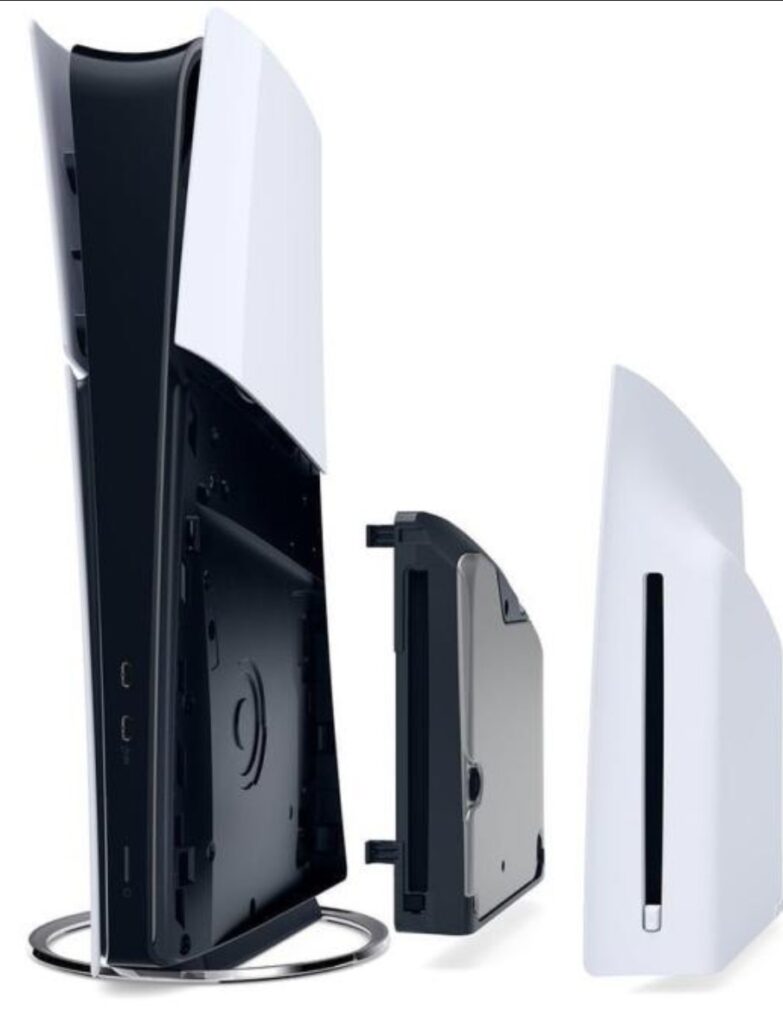
Ps5 Kırma Diski Hazırlama İşlemi
Gerekli Dosyalar: GitHub/ilgili kaynaklardan Ps5 BD-JB5 ISO dosyasını (veya işleri kolaylaştıran Autoloader versiyonunu) indirmelisin.
Ps5 BD-JB5: https://github.com/Gezine/BD-JB5 İndir Tıkla.
Autoloader for Poops İndir Tıkla.
-
Diske Yazma: ImageBurn gibi bir program açıp “Write image file to disc” seçeneğini kullan. ISO dosyasını sürükleyip boş bir Blu-ray (BD-R / BD-RE) diske yazdır.
-
USB Hazırlığı: nanoDNS gibi payload (yükleme) dosyalarını indirip bir USB belleğin ana dizinine (root) kopyala.
Ps5 Pİnternet ve DNS Ayarları
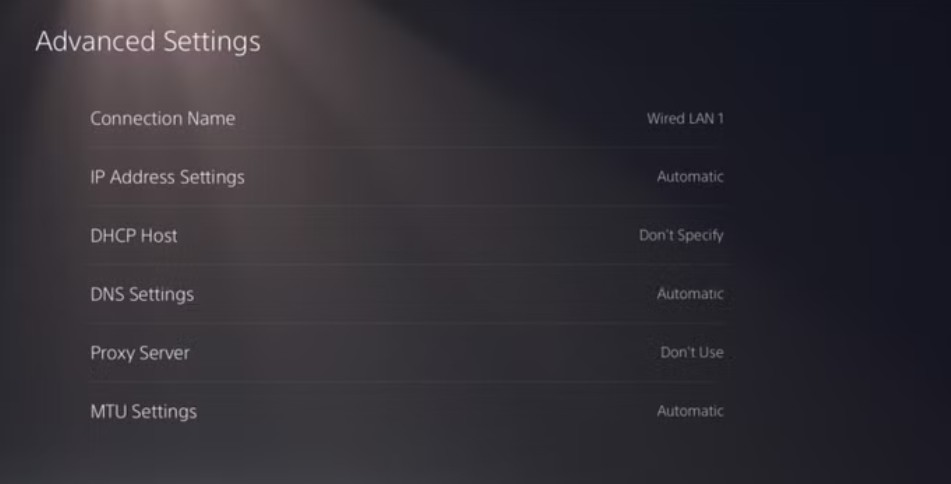
PS5 Ayarlarından Ağ (Network) bölümüne gir.
-
Gelişmiş Ağ ayarlarında DNS’i Manuel yap ve İkincil/Birincil DNS kısmına
127.0.0.1adresini gir. (Bu işlem Sony sunucularını engelleyip konsolun güncellenmesini önler). -
İlk defa PS5’te Blu-ray çalıştırıyorsan lisans aktarımı isteyebilir, ilk çalıştırmada DNS’i Otomatikte bırakıp disk açıldıktan sonra DNS’i
127.0.0.1yapabilirsin.
-
Ps5 Exploit’i Çalıştırma ve Payload Yükleme
-
-
Ps5 İçin Hazırladığın Blu-ray diski ve USB belleği konsola tak.
-
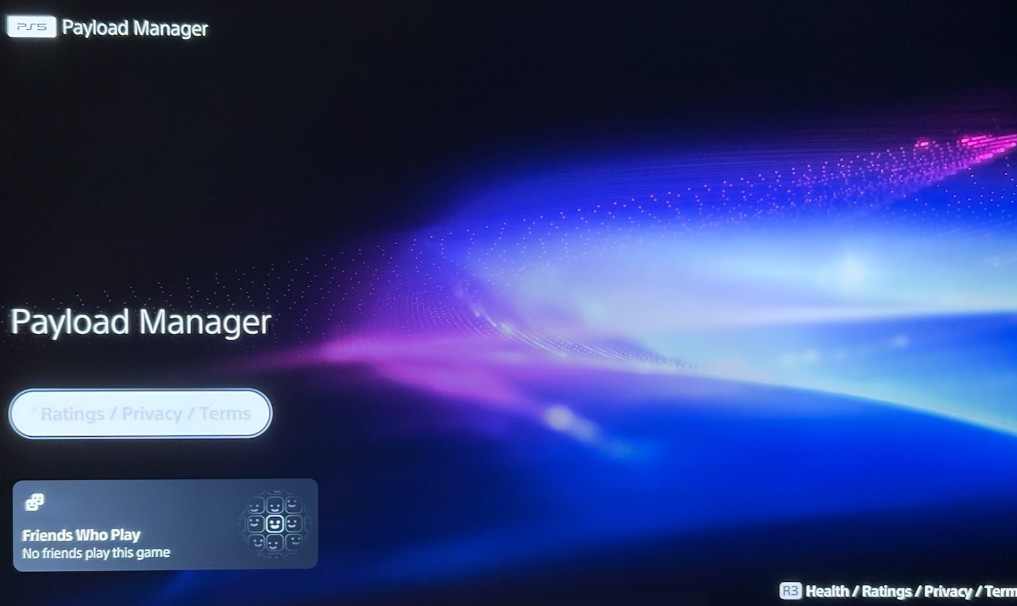
Diski çalıştır. Birkaç saniye içinde ekranda açığın tetiklendiği görülecek. Disk oynatıcısı otomatik kapanacak ve Payload Manager devreye girecek.
-
-
-
Ps5 Payload Manager Ayarları
-
-
-
Ayarlar menüsünden “Scan USB payloads” seçeneğini aktif et.
-
USB’deki nanoDNS dosyasını konsolun dahili depolamasına kopyalayıp çalıştır. Bu sayede Sony engellenirken internet ağ erişimi sağlanır.
-
Ardından bulut deposundan (Cloud Repository) veya USB üzerinden ihtiyaç duyduğun K-Stuff Light ve ShadowMount Plus gibi diğer payload’ları yükleyip çalıştırarak işlemi tamamlayabilirsin.
-
-
🛠️ Neler Yapıyoruz?
-
PS5 & PS4 & PS3 Teknik Servis: Aşırı ısınma, donma ve ani kapanma sorunlarına karşı profesyonel termal bakım (Sıvı metal uygulamaları). Görüntü gelmeme sorunlarında HDMI entegre değişimi ve anakart tamiri.
-
DualSense & DualShock Tamiri: Sıkça yaşanan analog drift (sapma) sorunları, şarj almama problemleri ve yıpranan tuş takımlarının orijinal parçalarla değişimi.
-
Xbox Series X/S Servisi: Güç kaynaklı arızalar, yazılımsal çökmeler ve donanımsal tüm onarım süreçleri.
-
Nintendo Switch Geliştirmeleri Tamir İşlemleri

🌟 Neden Bizi Tercih Etmelisiniz?
“Gözünüzün Önünde, Garantili Tamir!” İşlemleri şeffaflık ilkemiz gereği yanımızda izleyebilirsiniz. Yaptığımız her işin arkasındayız ve işlemlerimizi garantili olarak gerçekleştiriyoruz.
🔍 Bizi Araştırın!
Bize güvenmeniz bizim için çok değerli. Google’a “SHN İstanbul” yazarak 25 yıllık geçmişimize ve müşteri yorumlarımıza göz atabilirsiniz.
-
Adres:Kartaltepe Mahallesi, Mektupçu Sokak, No: 4 Bakırköy / İSTANBUL
-
-
📍 Google Haritalar: Buraya Tıklayarak Yol Tarifi Alabilirsiniz
-
-
⏰ Çalışma Saatlerimiz: Hafta içi ve Cumartesi günleri 09:00 – 19:00 saatleri arasında hizmetinizdeyiz. (Pazar günleri kapalıyız).
-
Sabit Telefon: 0212 660 75 15
-
WhatsApp Destek Hattı: 0543 329 48 82
-
📸 Instagram:@shn_istanbul
-
📺 YouTube:SHN İSTANBUL